
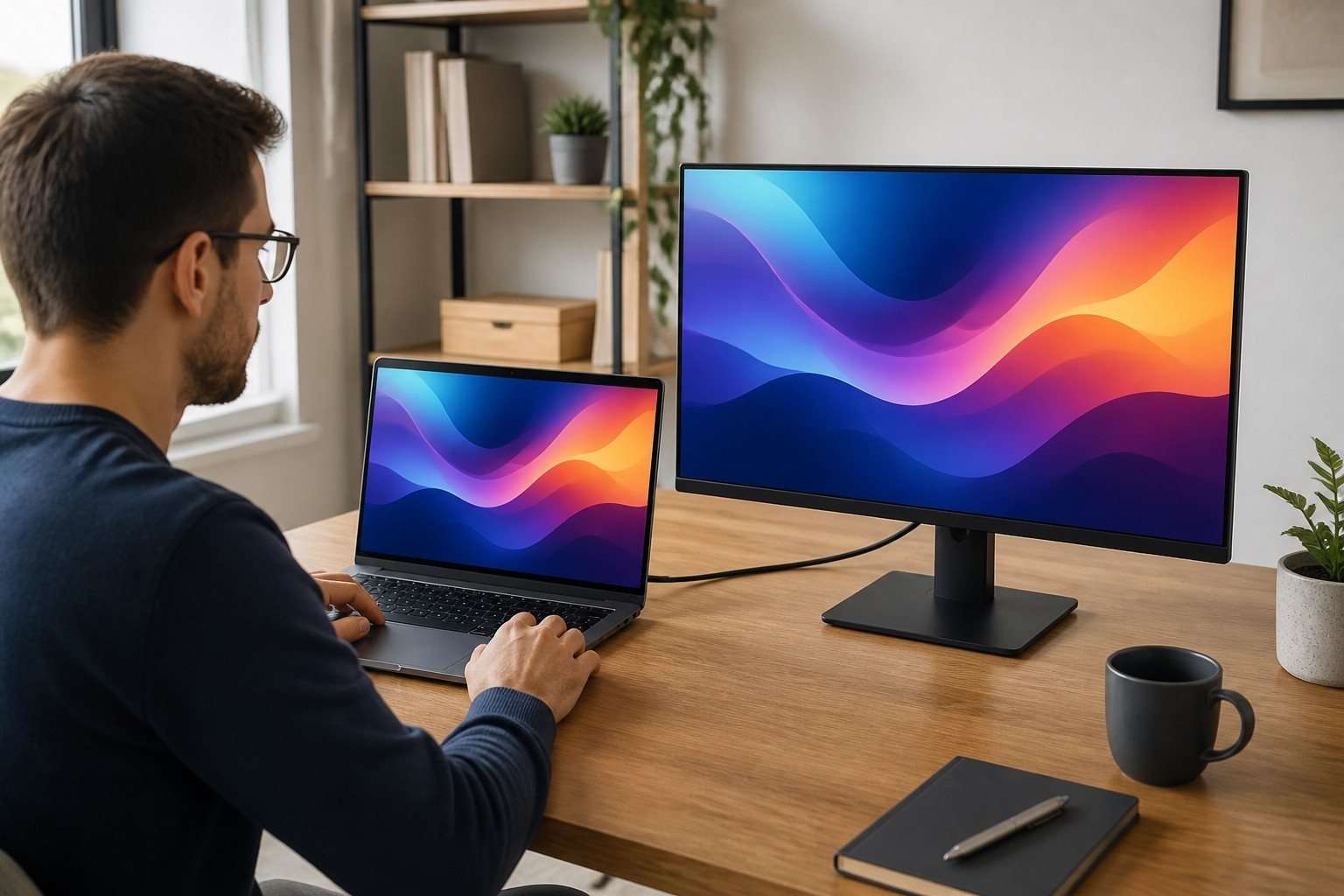
Duplicar la pantalla en Windows puede servir para una presentación, una clase o ver contenido en un televisor. Cuando aparecen cortes, bordes negros o una imagen borrosa, la causa suele estar en la resolución, la frecuencia, el cable o el modo de proyección. Ajustar estos elementos en orden resulta más eficaz que desconectar y conectar repetidamente sin saber qué cambia.
Windows ofrece cuatro modos: solo pantalla del PC, duplicar, ampliar y solo segunda pantalla. Duplicar muestra el mismo escritorio en ambos dispositivos, pero obliga a buscar una configuración compatible con los dos. Si quieres consultar más soluciones de este tipo, Tipstecno reúne tutoriales tecnológicos pensados para resolver problemas concretos.
Selecciona el modo correcto con Windows y P
Conecta la pantalla y pulsa Windows y P. Elige Duplicar. Si necesitas usar cada monitor con ventanas distintas, selecciona Ampliar, porque no es un fallo que ambos muestren contenido diferente en ese modo. Espera unos segundos después de cada cambio. En algunos televisores también hay que seleccionar manualmente la entrada HDMI correspondiente.
Si la segunda pantalla no aparece, abre Configuración, Sistema y Pantalla, y utiliza Detectar. Comprueba que el cable está insertado por completo y que el adaptador admite salida de vídeo. Algunos puertos USB-C solo cargan o transfieren datos. El icono del puerto, el manual del equipo o la ficha oficial ayudan a confirmar si soporta DisplayPort alternativo o Thunderbolt.
Ajusta una resolución común
En modo duplicado, Windows intenta usar una resolución que ambas pantallas acepten. Un portátil de alta resolución conectado a un proyector antiguo puede bajar la definición. Selecciona la pantalla en Configuración y revisa la resolución recomendada. Si necesitas máxima calidad en cada panel, el modo Ampliar permite configurar resoluciones independientes y puede ser una alternativa mejor.
Los bordes negros también pueden proceder del formato de imagen del televisor. Busca opciones como Ajustar a pantalla, Just Scan o Tamaño original. Evita el zoom, que recorta menús y subtítulos. En controladores gráficos puede existir un ajuste de escalado, pero primero utiliza las opciones recomendadas de Windows y la pantalla.
Iguala una frecuencia estable
Una pantalla que parpadea o pierde señal puede estar recibiendo una frecuencia que el cable o el adaptador no sostienen a esa resolución. En Pantalla avanzada, revisa los hercios disponibles y prueba 60 Hz, una referencia compatible con muchos televisores y monitores. No fuerces valores que no aparezcan en la lista oficial.
Funciones como HDR, frecuencia variable o profundidad de color elevada aumentan el ancho de banda. Desactívalas temporalmente para diagnosticar. Si la señal se estabiliza, vuelve a activar una función cada vez. La solución definitiva puede requerir un cable certificado para la versión de HDMI o DisplayPort que necesitas.
Comprueba cable, adaptador y alimentación
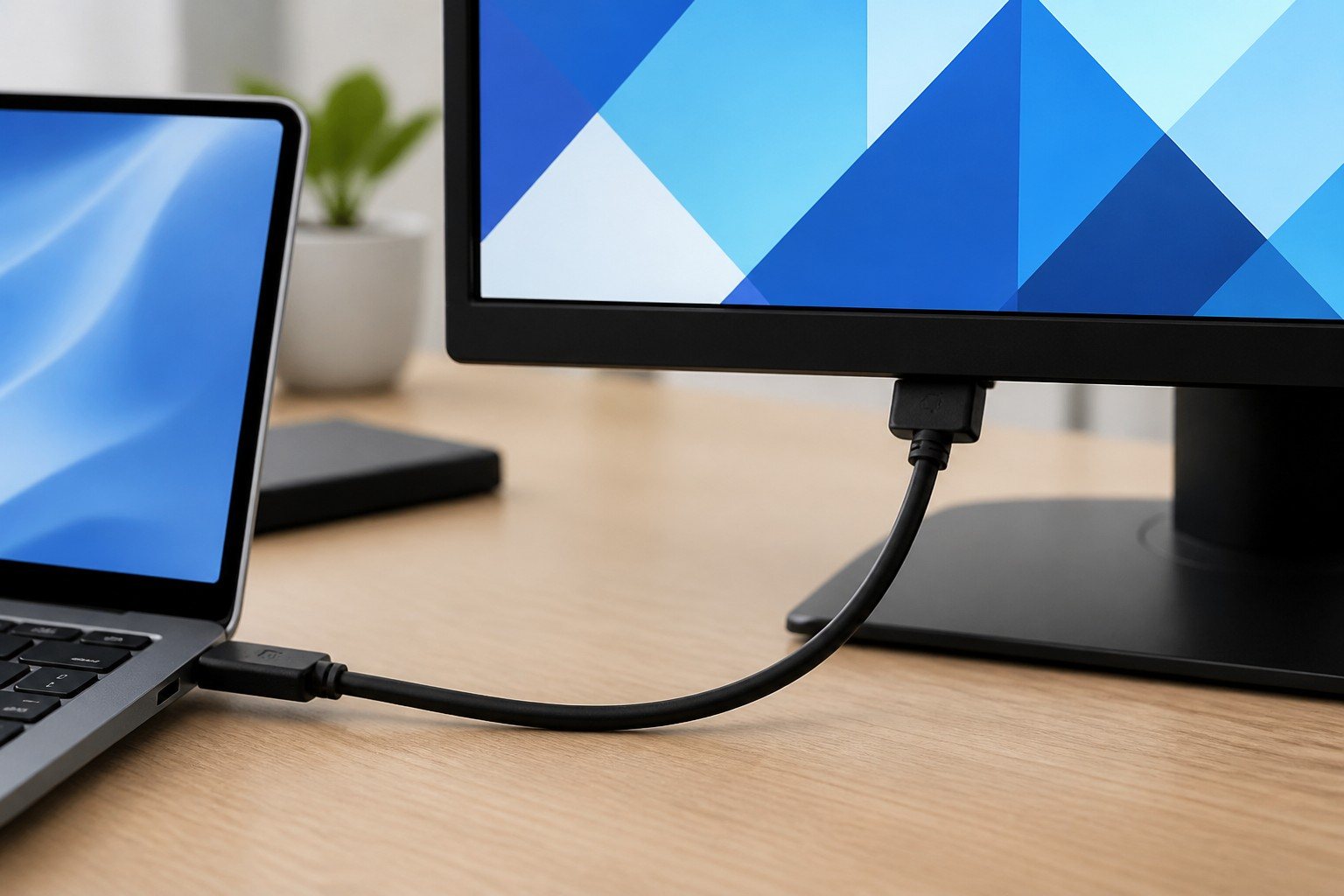
Prueba un cable corto y conocido. Un cable puede funcionar a 1080p y fallar a 4K porque la exigencia es mayor. Evita extensiones y conversores encadenados. Si usas una base USB-C, conecta su alimentación y comprueba en la documentación qué salidas pueden funcionar simultáneamente. No todas las bases ofrecen la misma resolución cuando ocupas varios puertos.
Conecta el ordenador directamente a la pantalla para aislar receptores, conmutadores o capturadoras. Si así funciona, añade los elementos uno a uno. Un adaptador pasivo y uno activo no son intercambiables en todas las conversiones. Compra solo cuando hayas confirmado los estándares de origen y destino.
Duplica de forma inalámbrica con expectativas realistas
Windows puede proyectar mediante Miracast en dispositivos compatibles. Pulsa Windows y K, elige la pantalla y acepta la conexión en el receptor. Ambos equipos deben admitir la función. La proyección inalámbrica introduce más latencia y compresión que un cable, por lo que resulta adecuada para diapositivas o vídeo, pero no siempre para juegos rápidos o edición precisa.
Acerca los dispositivos al punto de acceso, reduce interferencias y actualiza controladores de wifi y gráficos desde fuentes oficiales. Si el sonido sale por el lugar equivocado, selecciónalo en el panel de audio. Al terminar, desconecta la proyección para evitar que el escritorio siga visible en una sala compartida.
Prepara la pantalla antes de una presentación
Prueba el conjunto completo con la misma resolución, cable y aplicación que usarás. Desactiva notificaciones, conecta el cargador y lleva una copia local de los archivos. Si una plataforma reproduce vídeo protegido, comprueba de antemano que la cadena HDMI admite el sistema requerido. Una pantalla negra solo en ese contenido puede ser una protección, no un fallo general de duplicación.
La combinación más estable suele ser simple: conexión directa, cable adecuado, resolución común y 60 Hz. Cuando aparezca un problema, cambia una variable y anota el resultado. Así podrás distinguir un límite del modo duplicado de un cable insuficiente o una configuración del televisor, y elegir entre duplicar o ampliar según la prioridad real.
Evita sorpresas con el escalado y las aplicaciones
Windows puede aplicar un porcentaje de escalado diferente a cada pantalla. Al duplicar, ciertas aplicaciones se ven borrosas porque fueron abiertas con otra densidad. Cierra y vuelve a abrir el programa después de conectar el monitor. Si persiste, revisa el escalado recomendado y evita valores personalizados durante la prueba.
Las aplicaciones antiguas pueden no adaptarse bien al cambiar entre una pantalla 4K y un proyector de menor resolución. Prepara una versión de la presentación con letras grandes y comprueba que los cuadros de diálogo caben. No cambies la resolución en mitad de una sesión importante si una aplicación está renderizando o grabando, porque puede mover ventanas y alterar la captura.
Revisa también el audio. HDMI y DisplayPort transportan imagen y sonido, por lo que Windows puede enviar ambos al televisor. Si quieres usar altavoces de la sala, selecciónalos y realiza una prueba. Si prefieres los del portátil, vuelve a elegirlos. Baja el volumen antes de conectar para evitar un sonido inesperado en un espacio público.
En una base con varias salidas, consulta si utiliza el chip gráfico del equipo o una tecnología que comprime vídeo por USB. Esta última puede necesitar un controlador y consumir recursos, especialmente con movimiento. Para una hoja de cálculo puede ser suficiente, pero un vídeo de alta resolución puede mostrar retraso. La documentación de la base debe indicar resoluciones y frecuencias por combinación de puertos.
Cuando termines, vuelve al modo Solo pantalla del PC si estabas en una sala compartida y cierra documentos sensibles antes de desconectar. Windows puede recordar el modo anterior al volver a enchufar el cable. Una rutina de conexión, prueba y cierre evita enseñar por accidente notificaciones o ventanas privadas y convierte la duplicación en un proceso fiable, no en una improvisación frente al público.
Si la pantalla externa muestra colores muy diferentes, desactiva perfiles especiales y modos de imagen durante el diagnóstico. Selecciona un modo estándar en el televisor o monitor y comprueba HDR en Windows. No calibres una pantalla basándote en otra que tampoco está ajustada. Para presentaciones normales, la legibilidad y la estabilidad importan más que una coincidencia cromática perfecta.
En equipos con varias tarjetas gráficas, el puerto físico puede estar conectado a una distinta de la que usa la aplicación. Actualiza los controladores desde el fabricante del ordenador y no deshabilites adaptadores al azar. Si un programa falla solo al duplicar, prueba el modo Ampliar y mueve la ventana para identificar si el conflicto está en la clonación o en la salida.
Prepara un adaptador de reserva que hayas probado y una copia en PDF de la presentación. Un segundo cable sin verificar no es un plan de contingencia. Si la sala ofrece un sistema inalámbrico, aprende a desconectarlo y borrar la sesión. La preparación técnica incluye también impedir que otra persona vea después una miniatura o un nombre de dispositivo asociado a tu equipo.


